



为何有时需要关闭 Windows Defender 实时保护
开启 Windows Defender 实时保护在某些情况下可能会影响系统性能,导致运行卡顿,尤其在执行大型任务或使用资源密集型应用时更为明显。此外,它还存在一定的误报概率,可能错误拦截或查杀正常程序,从而导致软件无法正常运行。因此,部分用户有必要选择临时或永久关闭这一功能。
更重要的就是由于破解游戏中的一些文件需要绕过加密检测,而这些文件往往会被安全中心判定为病毒,所以我们至少需要会开启和关闭系统自带的安全防护,方便自己的开启和关闭。
目前有两种关闭方案:
1.短暂关闭(重启后系统任然会自动开启)
2.永久关闭(顾名思义,这是玩破解游戏需要学会的)
一、临时关闭实时保护
1.点击 开始菜单 → 进入 设置 → 选择 更新和安全 → 打开 Windows 安全中心。
2.在首页进入 病毒和威胁防护 或 管理设置。
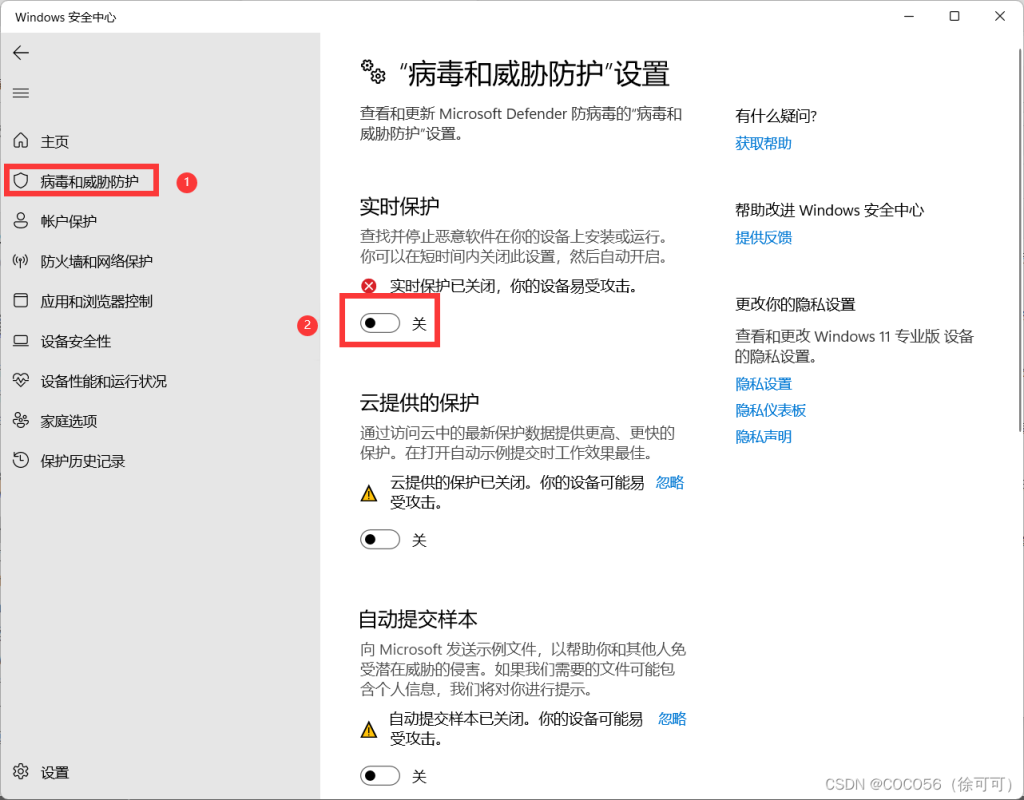
3.将 实时保护 开关关闭即可。
提示:此方式为临时关闭,系统重启或几个小时后,实时保护会自动重新开启。
二、永久关闭实时保护(适用于 Windows 11)
比起暂时关闭,破姐非常推荐用永久关闭方式,毕竟玩破解游戏是经常会有误删的情况,请看下面的教程!
1.同时按下 Win + R 键,输入 gpedit.msc并回车,打开 本地组策略编辑器。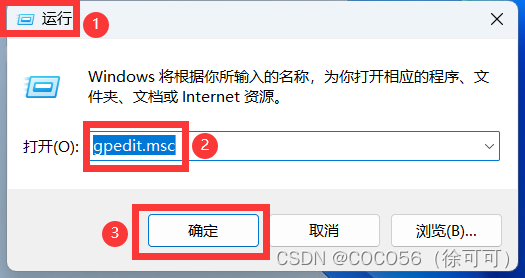
2.在左侧树形目录中依次展开:
计算机配置 → 管理模板 → Windows 组件 → Microsoft Defender 防病毒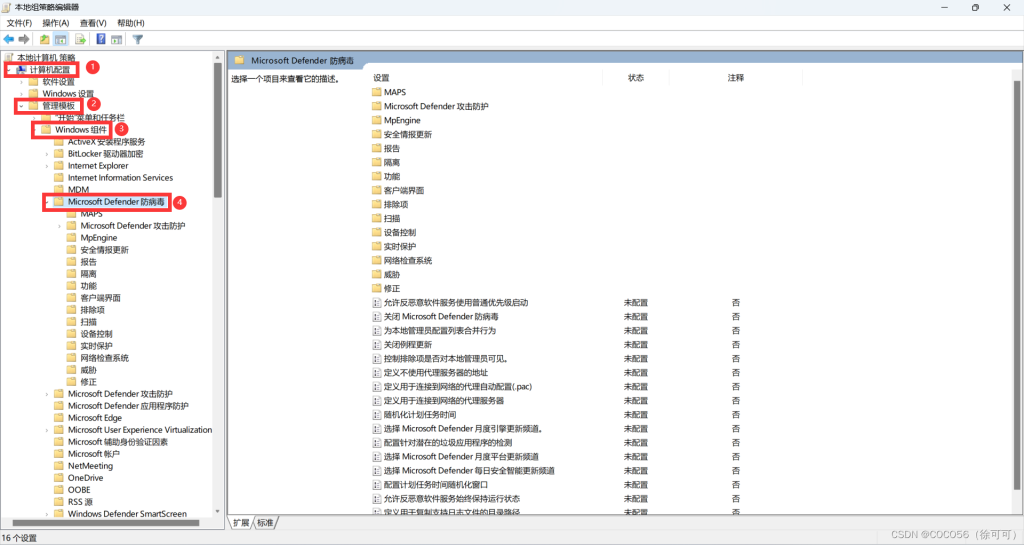
-
在右侧找到并双击 关闭 Microsoft Defender 防病毒 选项。
-
选择 已启用 → 点击 应用 → 再点击 确定。

-
-
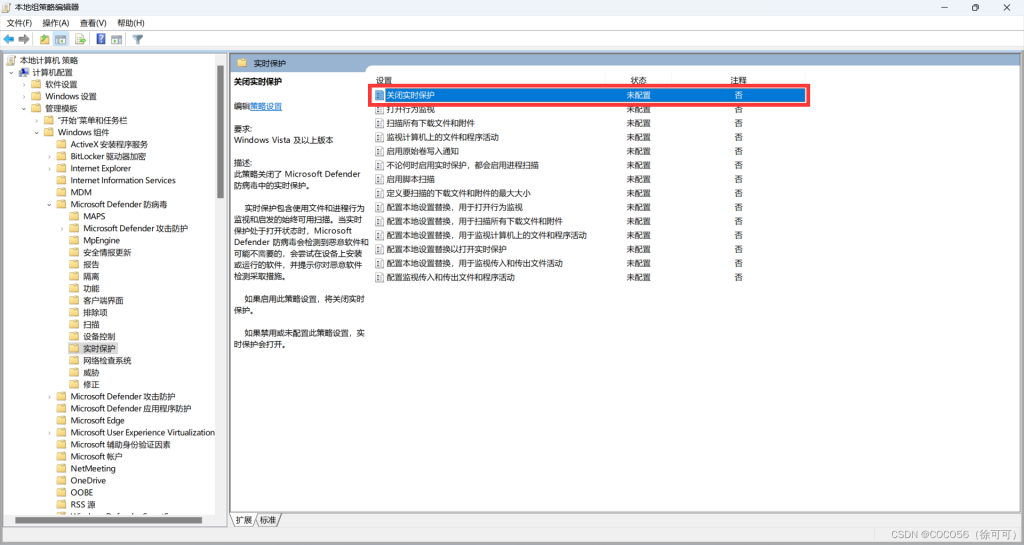
继续在 Microsoft Defender 防病毒 列表中,双击 实时保护 文件夹,然后打开 关闭实时保护 选项。
-
选择 已启用 → 依次点击 应用 和 确定。
-
-
如设置未立即生效,请重新启动计算机。
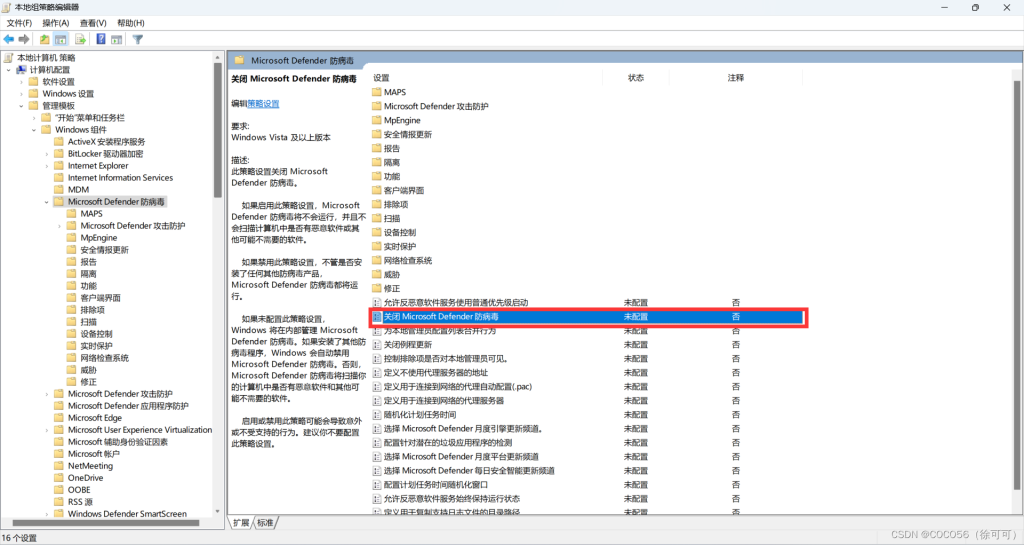
注意:此操作会永久禁用 Windows Defender 的实时防护功能,建议确保已安装其他可靠的安全软件,以免系统暴露在风险之中。